
 MENÜ
MENÜ
 Kontakt
Smart Insert
Du kennst das Problem: Du tippst gerade Text in ein Polarionfeld ein; dabei willst du Information einfügen, die du erstmal irgendwo anders in deinem Polarion-Projekt suchen, finden, und kopieren musst und dann erst einfügen kannst, oder du willst Information einfügen, die unbedingt richtig geschrieben und formatiert sein muss. Zum Beispiel eine Cross-Reference zu einem Work Item oder das aktuelle Datum und deine User-ID (Time & Author Stamp). Egal ob du mit zehn Fingern schreibst oder nur mit vieren - es kostet Zeit, die du in der Regel nicht hast.
Unsere UPPS! Polarion Extension Smart Insert schafft Abhilfe: Du brauchst den Eingabekontext, in dem du gerade arbeitst, nicht zu verlassen, sondern kannst direkt dort, wo die Schreibmarke steht, auf Suche gehen. Das kennst du zum Beispiel vom E-Mail-Schreiben in Outlook: Dort tippst du das @-Zeichen gefolgt von einem Namen oder Namensanfang ein und erhältst sofort eine Auswahlliste von E-Mail-Adressen, die den Namen oder den Namensanfang enthalten; je mehr du den Namensanfang vervollständigst, desto kürzer wird die Auswahlliste, du kannst allerdings statt weiterzuschreiben auch einfach ein Element der Auswahlliste anklicken, um die vollständige E-Mail-Adresse deiner Wahl einzufügen.


Sehen wir uns die genannten Beispiele genauer an.
Beispiel 1: Work-Item suchen, finden, kopieren und als Cross-Reference einfügen
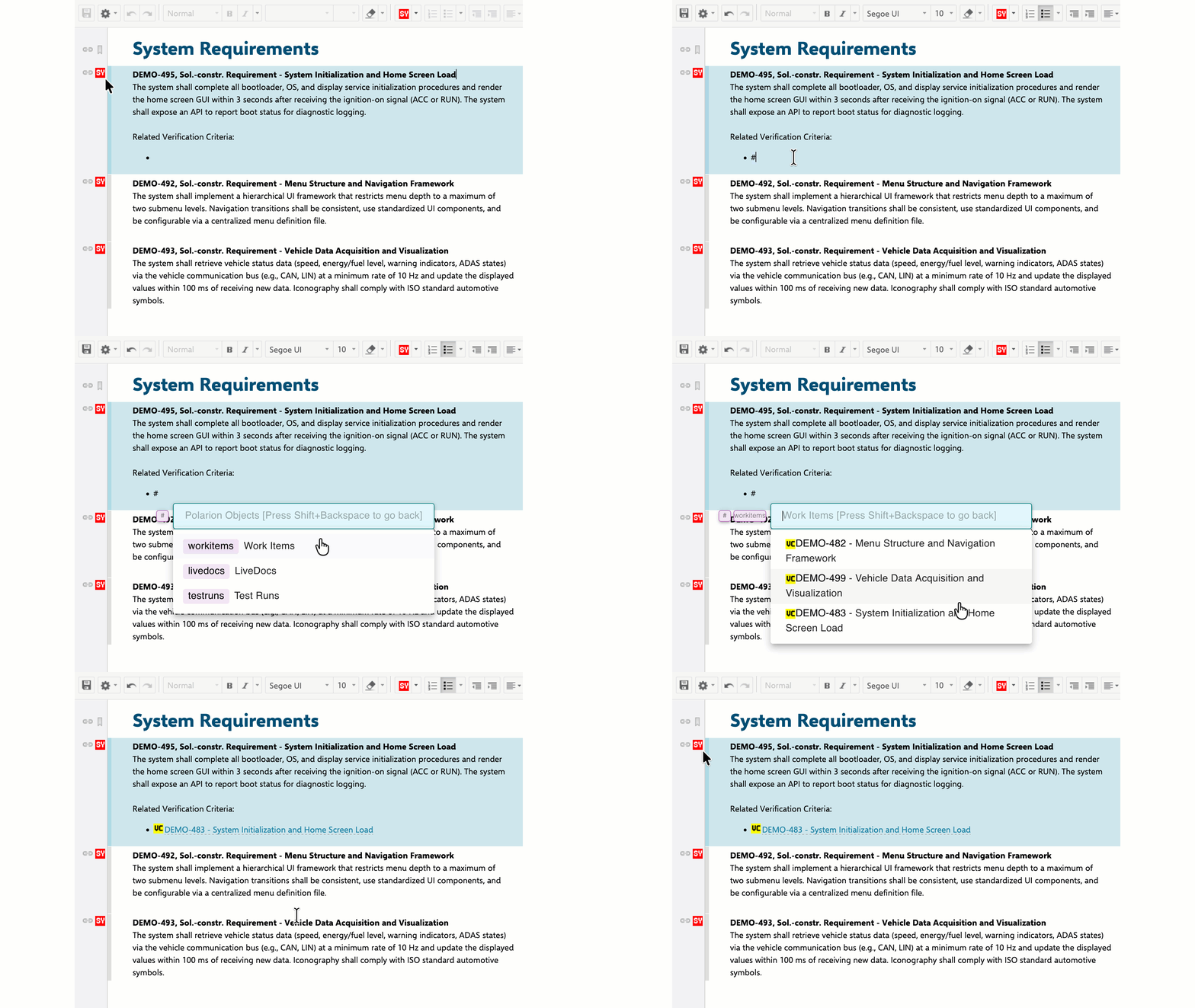
Angenommen, du arbeitest in einem Live-Document, das das Pflichtenheft eines mechatronischen Produkts in Entwicklung repräsentiert, und zwar eines Infotainmentsystems für ein Fahrzeug. In diesem Dokument nutzt du unter der Überschrift Functional Requirements den Work-Item-Typ SY, System Requirement, um funktionale Systemanforderungen des Infotainmentsystems zu beschreiben. An anderer Stelle im selben Live-Document hast du unter der Überschrift Verification Criteria den Work-Item-Typ VC, Verification Criterion, genutzt, um die Verifikationskriterien zu spezifizieren, die beim Testen der funktionalen Systemanforderungen angezogen werden sollen. Um den einschlägigen Normen zu entsprechen, willst du im Description-Field jeder Funktion die zugehörigen Verifikationskriterien als Cross-References auflisten. Mit der Unterstützung durch den Smart Insert ist das sozusagen ein Handgriff:
Beispiel 2: Datum und Nutzername in ein Polarion-Feld einfügen
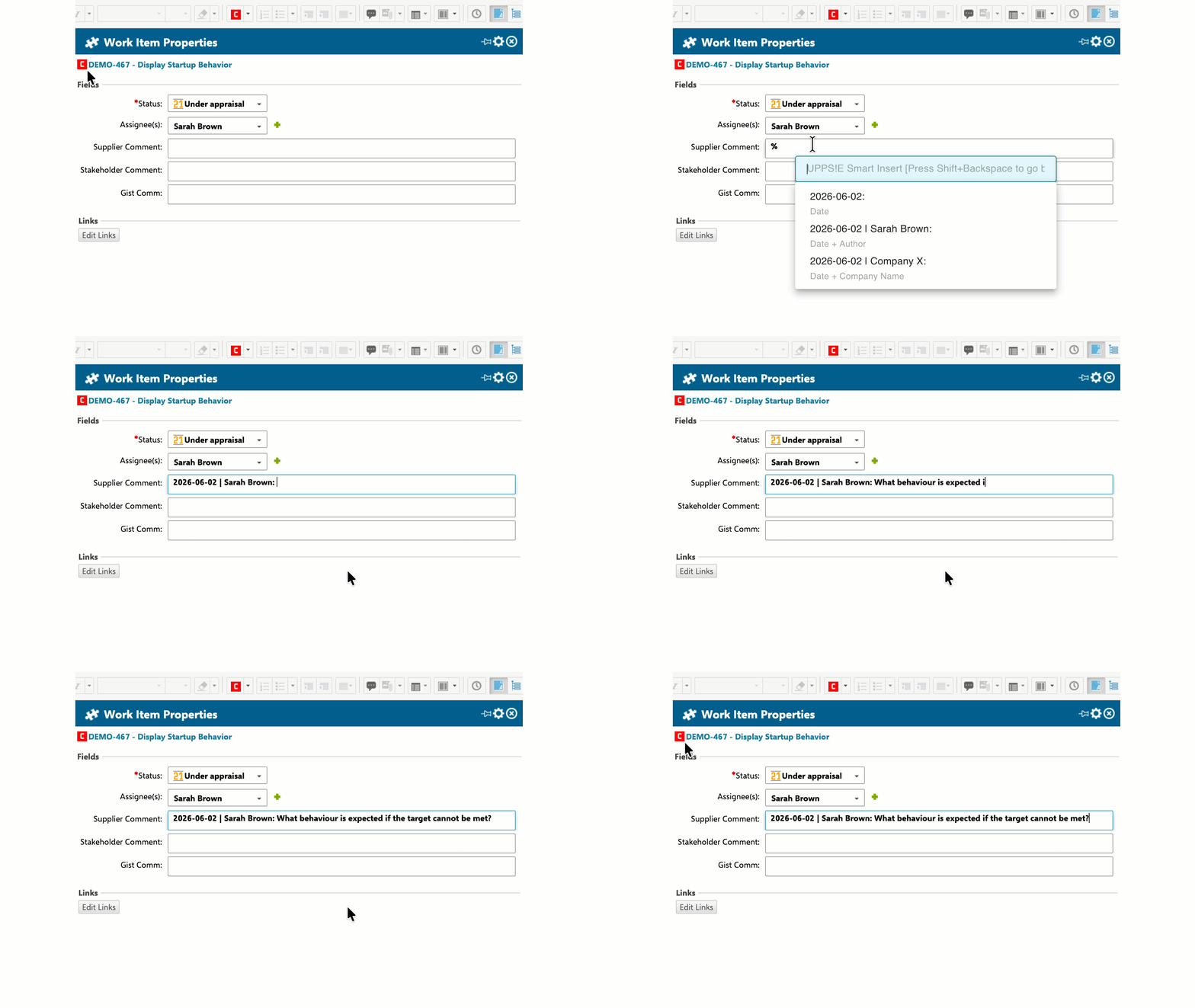
Angenommen, du arbeitest in einem Live-Document, das das importierte Kundenlastenheft repräsentiert für ein mechatronisches Produkt, das deine Firma entwickeln und liefern soll, und zwar einen Funkschlüssel für ein Fahrzeug. In diesem Dokument sind die Kundenanforderungen Work-Items des Typs C, Customer Requirement. Damit auftretende Fragen durch Roundtrip mit dem Kunden geklärt werden können, hat jedes Work-Item ein Custom-Field namens Supplier Comment. Es ist festgelegt, dass jeder Sachbearbeiter, der bei der Sichtung der Kundenanforderungen auf Unklarheiten stößt, dieses Feld nutzt, um seine Fragen an den Kunden zu richten, und zwar in der Form, dass er zunächst das aktuelle Datum und seinen Namen in einem bestimmten Format eingibt und danach seine Frage(n) an den Kunden. Das Einhalten der Formatierungsregel wird dich aufhalten, möglicherweise nerven. Mit der Unterstützung durch den Smart Insert ist es sozusagen nur ein Handgriff:
Beispiel 3: Nutzer namentlich richtig und vollständig in ein Polarion-Feld einfügen
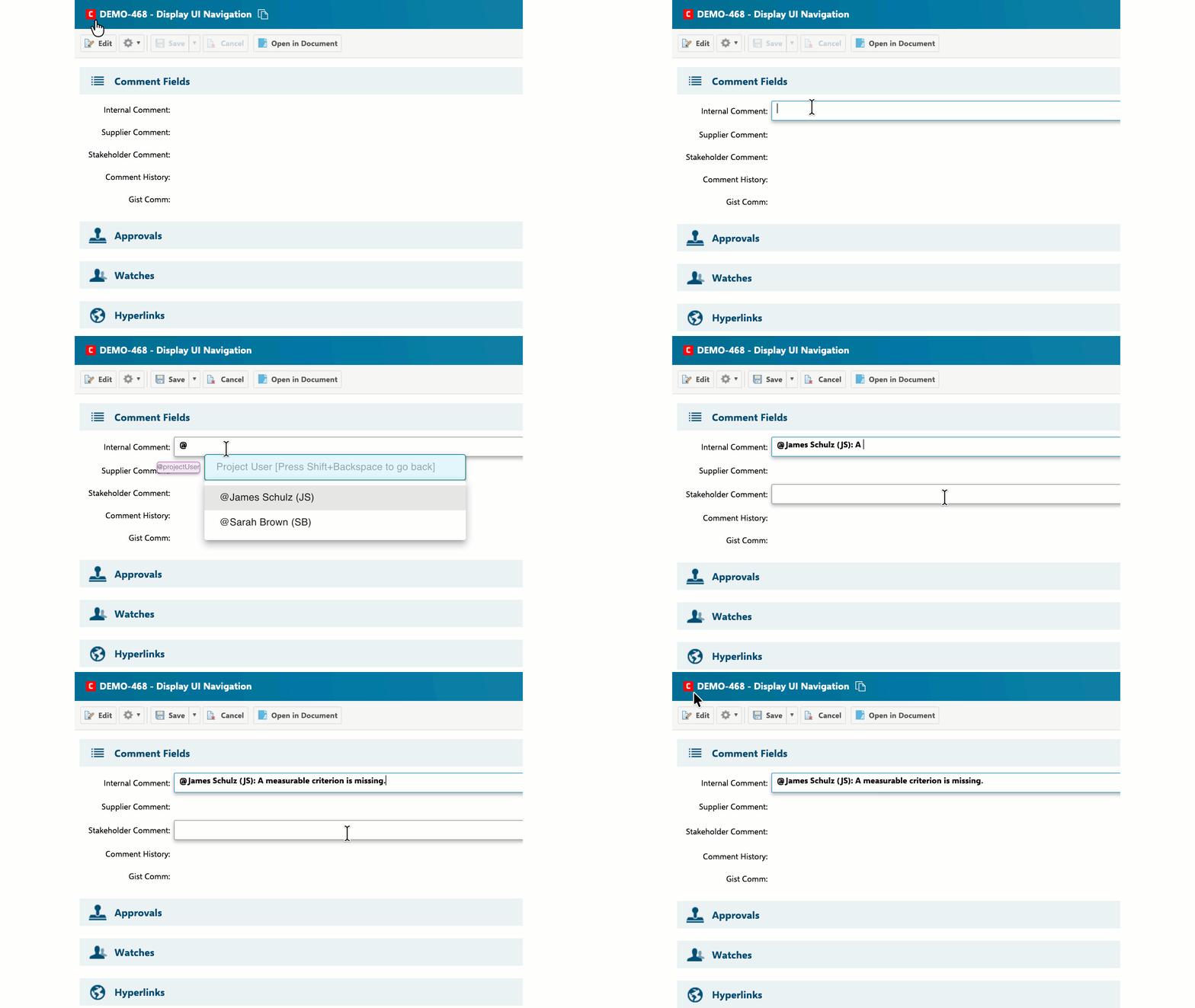
Angenommen, du bearbeitest ein Work-Item im Work-Item-Form-Layout, und du willst im Kommentar-Feld einige Kollegen namentlich nennen. Natürlich hast du die richtige Schreibweise von Vor- und Nachnamen nicht im Kopf, vielleicht nicht einmal alle Vor- und/oder Nachnamen. Mit der Unterstützung durch den Smart Insert braucht es dafür sozusagen nur ein paar Handgriffe:
Beispiel 4: Textvorlage in die Work-Item-Description einfügen
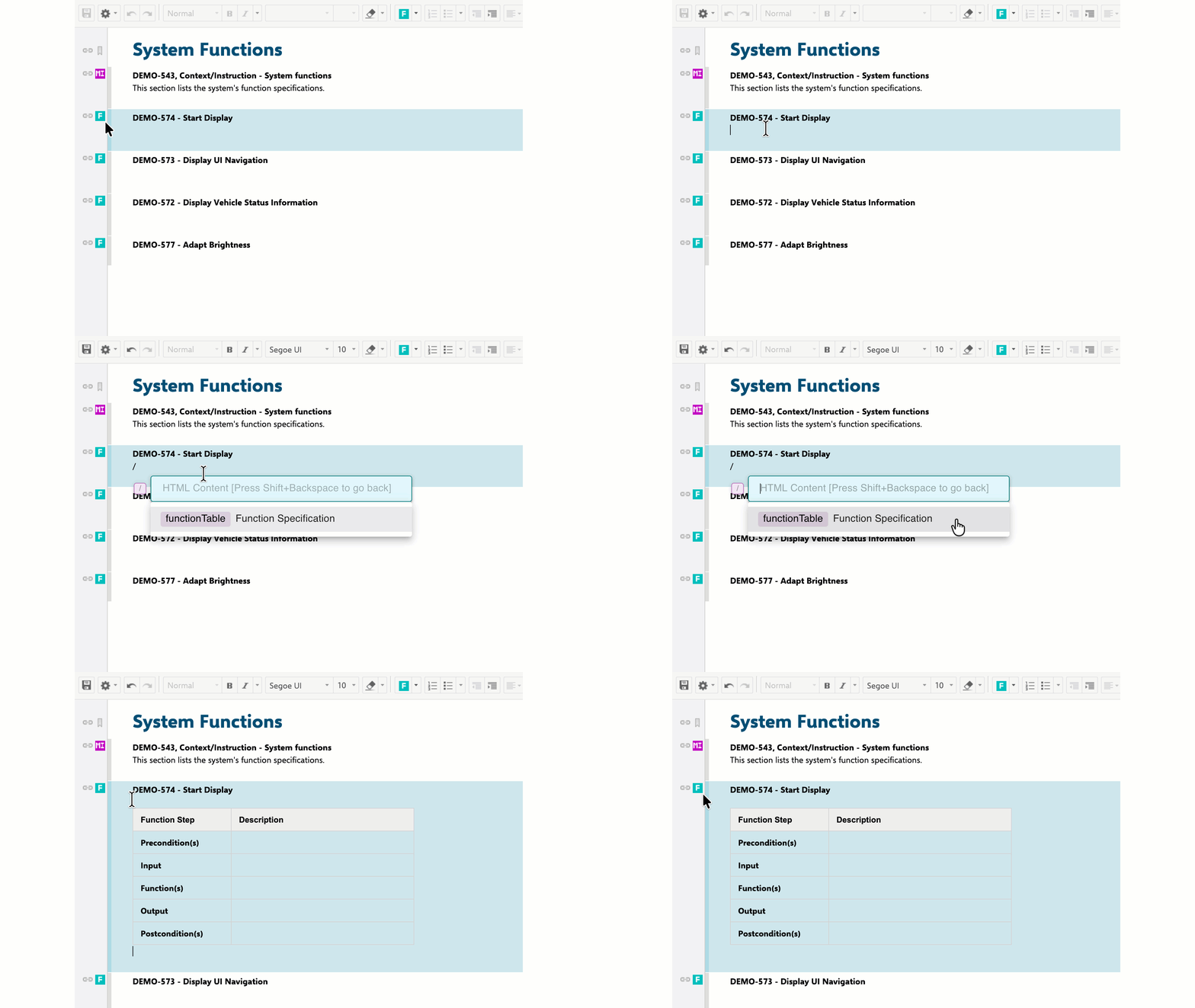
Angenommen, du bearbeitest ein Work-Item im Work-Item-Form-Layout oder im Live-Document-Editor, und du willst im Description-Feld eine Textvorlage einfügen. Das kann zum Beispiel hilfreich sein, um in ein Anforderungs-Work-Item eine Tabelle einzufügen, in die Parameterwerte einzutragen sind, oder, um in ein Funktions-Work-Item eine Tabelle einzufügen, die den Rahmen für einen zu beschreibenden Workflow festlegt. Mit der Unterstützung durch den Smart Insert brauchst du dafür nur ein paar Klicks:
Smart Insert Key Features
Automatisch nutzbar an jeder Schreibposition innerhalb jedes Polarion-Work-Item-Felds des Typs String, Text oder Rich Text im Live-Document-Editor und im Work-Item-Editor.
Zum Lieferumfang gehören praxisbewährte Voreinstellungen. Mit Polarion-Administrationsrechten können diese nach Belieben geändert, gelöscht und ergänzt werden. Zum Beispiel kann der Such-Algorithmus eingeschränkt werden auf das aktuelle Live-Document oder Projekt, oder die Leitsymbole wie @, # usw. können durch andere ersetzt werden.

Verfügbare Einfügeoptionen sind:
- Nutzererwähnungen
(@ gefolgt von Name oder Namensteil öffnet Auswahlliste)
- Datum-/Autor-Stempel
(% öffnet Auswahlliste verschiedener Formate)
- Objekteinfügungen
(# öffnet Auswahlliste für Work-Items, Live-Documents, Test-Runs)
- Frei mittels Scripts konfigurierte Einfügungen
(/ öffnet Auswahlliste)